ラベル 備忘録 の投稿を表示しています。 すべての投稿を表示

2016年8月30日火曜日

Blog 上に Google Street View で見るパノラマ写真を貼り付ける方法

Google Drive 上の写真にリンクが張れなくなったために写真の保存場所を検討中。ついでにパノラマ写真をブログ上でインタラクティブに見る方法を検討し、Google Map にパノラマ写真をアップロードし、Google Street View のインターフェースをブログ上に貼り付ける方法にたどり着いた。このポストはその方法の備忘録、Windows PC と Android Phone が必要。

まずは Windows PC に ExifToolGUI と ExifTool をダウンロード。 Zip ファイルを解凍して適当な場所に置く。Workspace テンプレート GPano2.ini をダウンロード、ExifToolGUI の Workspace フォルダーに保存する。 Gpano.ini は現在のバージョンのExifToolGUI では読み込めない。
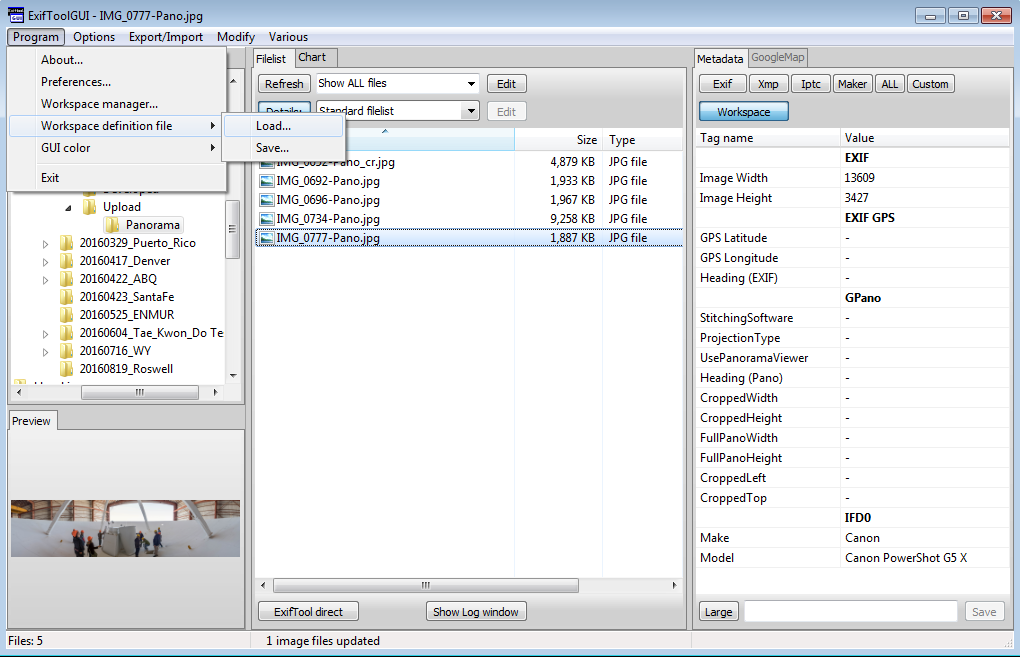

ExifToolGUI を開き Program - Workspace definition file - Load で GPano2.ini を選択する。
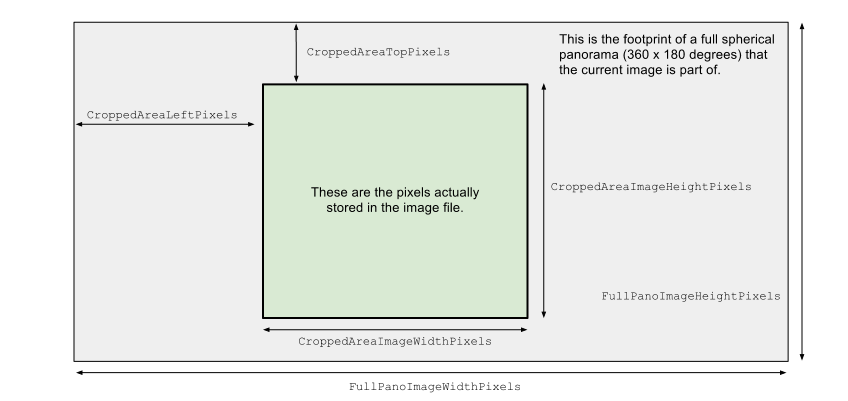

Google Street View の写真は 横360度、縦180度の 半球写真である。リコー Theta のようなカメラで撮影した写真ならばそのままアップロードすることができるが、ウッドチャックが今まで撮りためてきたパノラマ写真は DSLR や コンデジ で撮影した写真をソフトウエア上で繋ぎ合わせたもので、半球のごく一部となる。そのためちょっとした計算が必要。
写真を撮影した時のレンズの焦点距離(35mm換算)から画角を求める。
横パノラマの場合、同じカメラ同じ焦点距離で撮影した360度のパノラマ写真があれば、その横画素数を FullPanoWidth にインプット。 この数字はだいたいで良い。 Canon G5x や Pnasonic Lumix DMC-TS6 のカメラで 一番ワイドで撮影し、Lightroom で繋ぎ合わせた 360度パノラマの横画素数は約24000 Pixels。これはもしかしたら Lightroom の limitation からくる画素数かもしれない。
横パノラマの FullPanoHeight は ImageHeight x 180 / 画角。 これも大体で良い。Canon G5x ワイドで撮影した場合は 約10000、 Pnasonic Lumix DMC-TS6 ワイドで撮影した場合は 約12000。
CroppedWidth は ImageWidth、 CroppedHeight は Omageheight。CroppedLeft は (FullPanoWidth - CroppedWidth)/2、CroppedTop は (FullPanoHeight - CroppedHeight)/2 。
、
ExifToolGUI の Workspace 項目を入力、変更するには その項目を選択、下部 Largeボタン 横のテキストボックス に入力後、Enter を押す。すべての項目を入力したら最後に Save ボタンを押す。重要なのは ProjectionType に equirectangular、UsePanoramaViewer に TRUE を入力すること。Heading は今のところ適当。本当は写真中央の方角を入力。

上記処理を行ったパノラマ写真を Android Phone にコピーし、 Google Street View App を開き、 PRIVATE Tab を選択、右下 +カメラ アイコンをタップ。


Import360Photos 横のダウンロードアイコンをタップ。
Android Phone 内の パノラマ写真を選択する。


Ready to Publish 横の Select を タップ。


SelectPhotos で Public にする写真をタップ。


アップロードボタンをタップ。


PUBLISH をタップ。


アップロードが始まる。


アップロードが完了したら、PROFILE タブをタップ。


アップロードしたパノラマ写真をタップすれば
スマホ上でインタラクティブに パノラマ写真を見ることができる。


PC のWeb ブラウザで Google Map を開き、
三(メニュー)をクリックし、Your Contributions を選択。


PHOTOS Tab をクリックすると、自分がアップロードし、公開している写真を見ることができる。


ブログ上に貼り付けたい 写真を選択し、右クリック、Share を選択する。


Embed Image Tab を選択。 <iframe 以下をコピーし、ブログに貼り付ける。


これがブログ上に貼り付けたパノラマ写真。

2016年3月6日日曜日

Hydroponic Deck-水耕栽培デッキ(56) コントロールシステムを Arduino Server に変更中


今まで水耕栽培のコントロールシステムは Raspberry Pi 上 WX-Python で GUI プログラムを構築し、リモートデスクトップ でアクセスしていたのだが、 Python ではかなり動作が重くなっていたので、今回よりシンプルで確実性の高いシステムにしようということで、 Arduino で server を構築し、 Web ブラウザから Arduino Server にアクセスする事にした。
参考にしたWeb Site は STARTING ELECTRONICS というサイト。

2015年12月26日土曜日

2015年クリスマス休暇旅行(2) チリカウア国定公園ハイキング


夜中に寝ながら雨かあられが降る音を聞いたが、朝起きてみると


薄っすらと雪が積もっていた。朝食後、キャンプ場からビジターセンターまで散歩。


朝食後、キャンプ場からビジターセンターまで散歩。


散歩中に見たキツツキ


次回はサイト18番か20番が広くて良さそうだ。
ただし、7月から9月のモンスーンシーズンは洪水危険のためこのサイトは使えない。


ビジターセンターで入園料を払おうとしたが入園料は只。今日は雪のため山へ上がる観光道路が通行止め。いつ観光道路が開通するかはわからないとのこと。今晩の天気予報は90%の確率で雪、気温は氷点下になるそうだ。
2009年のクリスマス休暇に初めてチラカウアに来た時も雪で入れなかった。 あぁ、今回もハイキングは無理か。まぁ、一泊6ドルという安値でキャンプ場に泊まることを考えれば良いか。

キャンプサイトのグリルで炭を熾し、ダッチオーブンで今晩の料理を煮込む。
キャンパーで昼食を摂って、ノンビリしていたら、キャンパーのドアを叩く音。
キャンプホストの Ron が 観光道路がオープンしたと 教えに来てくれた。 彼は本当に優しい。


早速トラックで観光道路を進み、 Ecdho Canyon Trail Head 駐車場へ。
最もポピュラーな Echo Canyon Trail を 反時計回りにハイキング。


しばらく歩くと奇岩群が目の前に現れる。


早速奇岩群を背景に記念撮影


トレイルは少しずつ下がり、奇岩群を見上げるようになる。


ここが Echo Park


Hailstone Trail だんだん雲が出てきた。


空は一層暗くなり、だんだん不安になってきた。


霧が出てきて


雪が降り始め、だんだん吹雪に


なんとか道に迷わず、駐車場まで戻り観光道路をキャンプ場まで戻る。


夕食は朝からダッチオーブンで煮込んだ豚肉

2015年12月13日日曜日

室内などパノラマ近接撮影する方法

遠景のパノラマ撮影をする際にはカメラ手持ちで、ぐるっと回れば問題なくステッチングできるのだが、室内のパノラマ撮影など近接パノラマ撮影ではたとえ三脚を使用しても綺麗に画像がつながらず、絵がずれてしまう。これはカメラを回転するときの中心点とレンズの光学的中心点(ノーダルポイント、Nodal Point)がずれているために発生する視差(パララックス、Parallax)によるもの。
このパララックスの影響を排除するために、ノーダルスライダー(Nodal Slider)という道具があることを最近知った。
早速 140mm のノーダルスライダー (約29ドル)を Amazon で購入。
ついでに回転面の水平が簡単に出せるように、パンニングクランプ (約38ドル)も購入。


これがパノラマ撮影のセットアップ。 上から
L-ブラケットを取り付けたカメラ(縦ピクセル数を稼ぐため縦位置で撮影することが多い。)
ノーダルスライダー
パンニングクランプヘッド
自由雲台
三脚
Arca-Swiss 互換のクランプはこのようなシステムが安価に組めるので便利だなぁ。

さて、各レンズのノーダルポイントを調べなければならない。ズームレンズの場合にはその焦点距離によってもノーダルポイントは変化する。
垂直な棒2本をカメラ近くと遠くに置き、その2本の視差がなくなるようにノーダルスライダーを動かしてノーダルポイントを探る。
ウッドチャックは手近に スライディングウインドウの窓枠とデッキのパーゴラの柱を2本の棒に見立てる。


これがセットップ。


カメラ正面に窓枠とパーゴラの柱が僅かな隙間で入るようにする。


カメラを左右に振ってその隙間の間隔を見る。視差があれば間隔が変化する


ノーダルスライダーをスライドさせ、間隔が等しくなる点がノーダルポイント。

これが所有レンズのノーダルポイントの結果。なんか安物のレンズしかないなぁ。

この数字は 140mm ノーダルスライダーに刻んである目盛りがパンニングヘッドに刻んである目盛りのゼロ点と交差する点の数字なので一般化はできない。

ズームレンズのデーターをグラフにすると


このレンズは焦点距離 35mm で鏡筒が一番短くなる。 ノーダルポイントもそれに対応している。


1.8mx2.4mの小さな温室内を Bower 14mm でパノラマ撮影した結果。

2015年1月30日金曜日

ガーミンのトラックデータをブログ内のグーグルマップに表示する方法 (ガーミンのトラックデーター等をグーグルアース上で KMLファイルに変換)

Gamin nuvi や eTrex で記録した トラックデーターやウェイポイント は Garmin BaseCamp というフリーソフトに読み込む。(以前はMapSourceを使用していたが、サポートが打ち切られて BaseCamp を使用せざる得ない。便利になった機能もあるが、不便になった点も多い。)


パパチャックはテンポラリーフォルダ内にfor_Blogというリストを作成し、その中にブログ上に表示したいトラック、ウェイポイントだけコピーする。ここでデータを編集し体裁を整える。ただし、元データも変わってしまうので、それを避けるためにはデータ を右クリックして Duplicate する必要がある。


体裁が整ったら、View ー Google Earth ー for_Blog を選択。


あらかじめインストールしてある Google Earth が開き、Temporary Places の下に BaseCampが作成され、トラックデータ等が表示される。


BaseCamp ー Tracks を開き、Points を右クリック、Points を削除する。


BaseCamp を右クリック、Save Place As... を選択。


Save as type: はKml を選択し、ファイル名を入力して Save。
新しいグーグルマップでは My maps がクラウド上に保存されるので Kmlファイルはクラウド上に保存する必要はない。

ガーミンのトラックデータをブログ内のグーグルマップに表示する方法 (KMZファイルをKMLファイルに変換)

以前はガーミンのトラックデータをグーグル・アースに表示し、KMZファイル形式でクラウド上に保存。クラッシクグーグルマップの検索窓にクラウド上のKMZファイルを指定するとグーグルマップ上にトラックデーターが表示され、そのマップの Embed HTMLをブログ上に貼り付けていたが、新しいグーグルマップでは KMZファイルは読み込めず、KMLファイルに変換しなければならない。
変換方法を調べてみると、KMZファイルは KMLファイルをZip形式で圧縮したものということで、7zipなどの解凍ツールで簡単に変換できる。

変換したいKMZファイルを右クリック、7-Zip 、Extract Here を選択。


同じフォルダに doc.kml が作成される。


doc.kml のファイル名を変更する。
パパチャックは元のKMZファイル名をコピーしてdocと入れ替える。