ラベル PC の投稿を表示しています。 すべての投稿を表示

2016年8月30日火曜日

Blog 上に Google Street View で見るパノラマ写真を貼り付ける方法

Google Drive 上の写真にリンクが張れなくなったために写真の保存場所を検討中。ついでにパノラマ写真をブログ上でインタラクティブに見る方法を検討し、Google Map にパノラマ写真をアップロードし、Google Street View のインターフェースをブログ上に貼り付ける方法にたどり着いた。このポストはその方法の備忘録、Windows PC と Android Phone が必要。

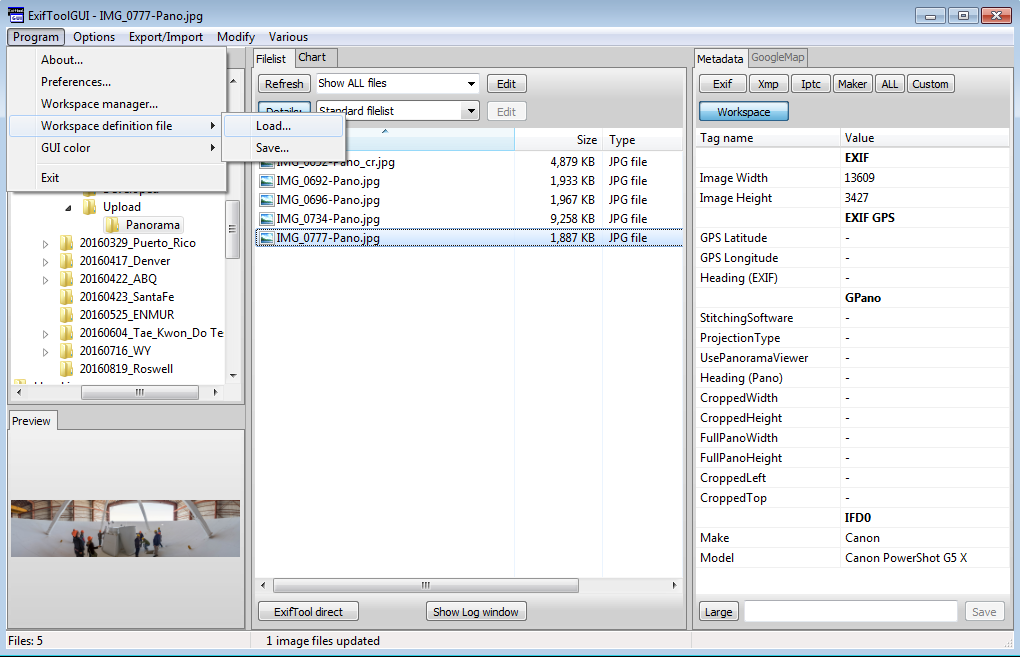
まずは Windows PC に ExifToolGUI と ExifTool をダウンロード。 Zip ファイルを解凍して適当な場所に置く。Workspace テンプレート GPano2.ini をダウンロード、ExifToolGUI の Workspace フォルダーに保存する。 Gpano.ini は現在のバージョンのExifToolGUI では読み込めない。


ExifToolGUI を開き Program - Workspace definition file - Load で GPano2.ini を選択する。


Google Street View の写真は 横360度、縦180度の 半球写真である。リコー Theta のようなカメラで撮影した写真ならばそのままアップロードすることができるが、ウッドチャックが今まで撮りためてきたパノラマ写真は DSLR や コンデジ で撮影した写真をソフトウエア上で繋ぎ合わせたもので、半球のごく一部となる。そのためちょっとした計算が必要。
写真を撮影した時のレンズの焦点距離(35mm換算)から画角を求める。
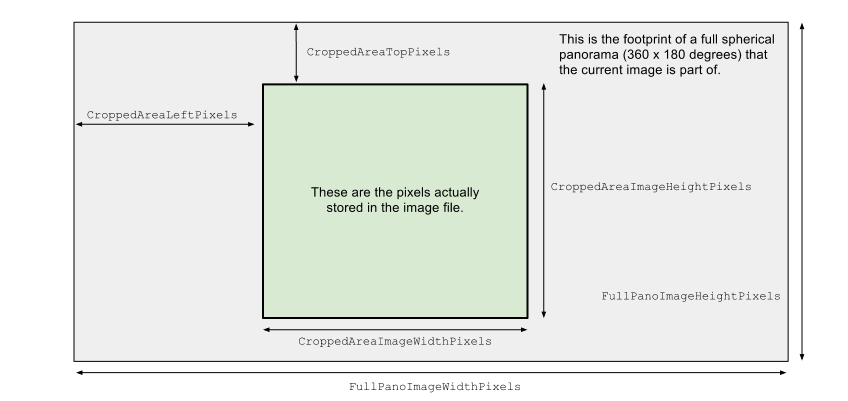
横パノラマの場合、同じカメラ同じ焦点距離で撮影した360度のパノラマ写真があれば、その横画素数を FullPanoWidth にインプット。 この数字はだいたいで良い。 Canon G5x や Pnasonic Lumix DMC-TS6 のカメラで 一番ワイドで撮影し、Lightroom で繋ぎ合わせた 360度パノラマの横画素数は約24000 Pixels。これはもしかしたら Lightroom の limitation からくる画素数かもしれない。
横パノラマの FullPanoHeight は ImageHeight x 180 / 画角。 これも大体で良い。Canon G5x ワイドで撮影した場合は 約10000、 Pnasonic Lumix DMC-TS6 ワイドで撮影した場合は 約12000。
CroppedWidth は ImageWidth、 CroppedHeight は Omageheight。CroppedLeft は (FullPanoWidth - CroppedWidth)/2、CroppedTop は (FullPanoHeight - CroppedHeight)/2 。
、
ExifToolGUI の Workspace 項目を入力、変更するには その項目を選択、下部 Largeボタン 横のテキストボックス に入力後、Enter を押す。すべての項目を入力したら最後に Save ボタンを押す。重要なのは ProjectionType に equirectangular、UsePanoramaViewer に TRUE を入力すること。Heading は今のところ適当。本当は写真中央の方角を入力。

上記処理を行ったパノラマ写真を Android Phone にコピーし、 Google Street View App を開き、 PRIVATE Tab を選択、右下 +カメラ アイコンをタップ。


Import360Photos 横のダウンロードアイコンをタップ。
Android Phone 内の パノラマ写真を選択する。


Ready to Publish 横の Select を タップ。


SelectPhotos で Public にする写真をタップ。


アップロードボタンをタップ。


PUBLISH をタップ。


アップロードが始まる。


アップロードが完了したら、PROFILE タブをタップ。


アップロードしたパノラマ写真をタップすれば
スマホ上でインタラクティブに パノラマ写真を見ることができる。


PC のWeb ブラウザで Google Map を開き、
三(メニュー)をクリックし、Your Contributions を選択。


PHOTOS Tab をクリックすると、自分がアップロードし、公開している写真を見ることができる。


ブログ上に貼り付けたい 写真を選択し、右クリック、Share を選択する。


Embed Image Tab を選択。 <iframe 以下をコピーし、ブログに貼り付ける。


これがブログ上に貼り付けたパノラマ写真。

2015年11月26日木曜日

ホームサーバーのマザーボードアップグレード


今までホームサーバーのマザーボードは とにかく消費電力の少ないもの という理由で Intel D525MW という 2010年に発売されたものを使用していた。CPU はIntel Atom のDual core。内蔵グラフィックスは HDビデオも見れないという貧弱なもの。以前雷に打たれて 内蔵イーサネットポートが死んでしまったため、古いネットワークカードをPCI バスに挿して使用していた。

そろそろ、新しいマザーボードに交換しようかと調べていた。そうしたら最新の14 nm プロセスで作られた Braswell CPU (Intel N3000 シリーズ)では Windows 7 に必要な Enhanced Host Controller Interface をサポートしていないため、USB ポートが働かずインストールにはパッチを当てたインストレーションディスクを使用しなければならないらしい。
他にも同世代の高性能 CPU Skylake でもパッチを使用し Windows7 はインストールできたが、 USBポートが使えないなどの報告がある。我が家は Windows 7 をサポートが終了する 2020年まで使い続けるつもりで、Motherboard を交換しても使用できる Windows 7 Home Premium upgrade 版を2013年に購入し、今まで使用してきた。そのため最新のマザーボードに交換するのは不安がある。仕方なく 一世代前 22 nm プロセス で作られた Bay Trail-D CPU の乗ったマザーボードを探すことにした。ピックしたのは ASRock の Q1900DC-ITX。 Intel J1900 のファンレスCPU を搭載した Mini-ITX マザーボードで Laptop 用DCアダプターを電源として使用できるタイプ。Intel N3000シリーズに比べると 消費電力は多いし、グラフィクスの性能がだいぶ落ちるが、 以前の D525MW に比べれば 消費電力は少なくなり、 グラフィクスも Full HD ビデオを鑑賞するには問題ない。USB3.0 と SATA3 にも対応し、メモリも最大16GB まで利用できる。Amazon.com で値段を調べると、すでに在庫はなく 3rd Party Sellers の出品のみで 値段も約 $120- とあまり安くない。 もうプレミアが付いてしまっているのか?
他を探すと、まだ Newegg.com には在庫があり、$20 のリベートがついて、送料込みでも $80 以下で購入できる。早速ポッチとしてしまった。
今日は早速そのマザーボードの交換。メモリも新しく16GBにする。Windows 7 を クリーンインストールしたら 自動的に Windows 10 のダウンロードが始まってしまった。慌ててダウンロードを中断し、Windows Update のSetting を "Check for updates but let me choose whether to download and install them" に変更する。

2015年3月28日土曜日

Amazon Cloud Drive - Unlimited Photos Plan

パノラマ撮影に並んでデジタルカメラならではの撮影だと思って 最近 タイムラプス撮影 に挑戦している。ただ一日500枚以上の Raw + jpeg の写真がデーターとして貯まるため、ハードディスクの容量がすぐ足りなくなりそうだ。新たにハードディスクを増設して、バックアップ用にも購入となるとかなりの出費となるし、データーが複数のドライブに分散して管理が難しくなりそうだ。と思っていたところ Imaging Resouce の記事で Amazon のCloud Drive上 年約12ドルで Unlimited Photos Plan を始めたという。 12ドル/年ならハードディスクを増設するよりも全然安いではないの。バックアップの必要もないし・・・・・
早速 3ヶ月のフリートライアルを始めた。Amazon Cloud Drive ソフトをダウンロード、インストールして、PC 内の Pictures Folder すべてのアップロードを始める。

まる2日たっても510GB のデータの内 10GB 弱しかアップロード出来ない。これでは3ヶ月たってもアップロードは終わらないではないの。
我が家のインターネット環境は Century Link のADSL。$62.22/月 も支払って、 ダウンロードスピードが 最高7Mbps、アップロードスピードが最高896Kbps。 計算すると最高速度が出たとしても 9.6GB/日 なので 約半分のスピードは出ているようだ。
こんなに遅いアップロードスピードで Cloud Drive が使い物になるかどうか多いに疑問だ。
格安料金で光ファイバー通信環境が手に入る日本の皆さんが羨ましい。

2014年4月13日日曜日

Raspberry pi で Hydroponic に挑戦 (2) Raspberry pi のセットアップ

今日は Raspberry pi に OS をインストールし、Windows PCから Raspberry pi にリモートアクセスできるようにする。 Raspberry pi は ハードディスクのかわりに SDカード を使用するため、引き出しにあった8GBのTranscend を使用する。(4GB以上を推奨)以下は Windows PC を使用した Rasberry pi のセットアップ。
まずは Raspberry pi 用のOS Raspberianをダウンロード。 最新の RASPBERIAN Debian Wheezy のZIP ファイルをダウンロードし、そのZIP ファイルを解凍してImage ファイルを得る。
次に Win32 Disk Imager exe ファイルをダウンロード。exeファイルをダブルクリックして Win32 Disk Imager をインストール。
SD カードを Windows PC のカードリーダに挿入。SD カードは念のため FAT32 でフォーマット。Win32 Disk Imager を Run as Administrator として起動。Device として先ほど挿入したSD カードを選択。Image file として先ほど解凍したRaspberian を選択。 Write ボタンを押して、SDカードに Raspberian をインストール。これでSDカードの準備が完了。

Raspberry pi には Windows PCからリモートアクセスして使用する予定のため、ディスプレーやキーボードなどの入出力装置は必要ないのだが、リモートアクセスできるようセットアップするため、最初だけ ディスプレー、キーボード、マウスが必要になる。我が家でRaspberry pi につなげるディスプレーはリビングルームにある テレビだけなので、このテレビにHDMIケーブルでRaspberry pi を繋ぐ。(AVレシーバ経由ではうまく繋がらない。ダイレクトにテレビに繋ぐこと。)キーボードとマウスはUSBジャックに繋ぐ。イーサネットケーブルもRaspberry pi に繋ぐ。
Raspberian をインストールした SDカードを Raspberry pi のSDカードソケットに挿入して、マイクロUSBジャックにパワーサプライをつなぐと Raspberry piの起動が始まる。


まずは設定画面が現れるので、Adafruit's Raspberry Pi Lesson 2 を参考に初期設定を済ませる。
重要なのは Expand root partition to fill SD card, Enable SSH server, Start desktop on boot を選択。その他 Keyboard と Locale を設定して reboot。


Rasberian のデスクトップ!

LX terminal を開いて sudo ifconfig とタイプ。 Raspberry pi のIPアドレス をノートに書き留める。

この先 Raspberry pi には入出力装置は必要ないので、 sudo shutdown -h now とタイプし、 Raspberry pi を終了。 Power以外のLEDランプが全て消えたら、パワーサプライ、ディスプレイ、キーボード、マウス を取り外し、Raspberry pi はネットワークケーブルとパワーサプライだけを繋ぐ。

次は Adafruit's Raspberry Pi Lesson 6. Using SSH を参考に SSH でWindows PCから Raspberry pi にアクセスできるように設定。Putty の代わりに Bitvise SSH Client をダウンロードして Windows PC にインストール。
Bitvise SSH Client を起動、先ほどノートに書き留めた IPアドレスを入力。User name は pi、Password は raspberry (Raspberry pi の初期設定で パスワードを変更した場合はそのパスワード)を入力。 SSH で Raspberry pi のターミナルにリモートアクセスできる。

Adafruit's Raspberry Pi Lesson 7. Remote Control with VNC を参考に VNC (Virtual Network Connection) で Raspberry pi に デスクトップにWindows PCからアクセスできるようにする。
まずは Raspberry pi に VNC サーバーソフトをインストールする。SSHターミナルに 次のコマンドをタイプ
sudo apt-get update
sudo apt-get install tightvncserver
途中インストールするか聞いてくるので”Y"とタイプするとインストールが始まる。
インストールが終了したら、
vncserver :1
とタイプ、 VNCサーバーを起動する。
8文字以下のパスワードを新たに入力、 再入力する。

Real VNC から Windows 用 VNC client ソフトをダウンロードしてインストールする。
インストールしたVNC Viewer を起動。
VNC Server として Raspberry pi のIPアドレス:1 を入力、Connect ボタンをクリック、先ほどの8文字以下のパスワードを入力。

Rasberian のデスクトップがWindows PC 上に現れる!

最後はRaspberry pi 起動時に自動的に VNCサーバーが起動するように設定する。
Raspberian の LXterminal を起動。
$ cd /home/pi とタイプ。
$ cd .config で hidden config folder に移動。
$ mkdir autostart で autostart フォルダを作成。
$ cd autostart で autostart フォルダ内に移動。
$ nano tightvnc.desktop で テキストエディタ nano を起動、tightvnc.desktop という新しいファイルを作成。
以下のように タイプ。
[Desktop Entry]
Type=Application
Name=TightVNC
Exec=vncserver :1
StartupNotify=false
Ctrl-X そして Y でtightvnc.desktop ファイルを保存。次回リブートすると自動的にVNCサーバー が起動する。

2014年2月2日日曜日

ラップトップPCのハードディスクをSSDに

我が家のメインコンピューター msi 社製 FX720 の動きが最近おかしい。パパチャックは結構フリーソフトを利用しているので、最近はアドウェアが勝手にインストールされてしまうことがある。フリーウエアインストール時にはワクチンソフトでスキャンしてから必ずカスタムインストレーションを選び、余計なものはインストールしないようにしているのだが、それでも勝手にアドウェアをインストールしてしまうことがたまにある。そんな時はコントロールパネルのプログラムの削除から見慣れないプログラムを見つけて削除しているのだが、今回はどうやってもアドウェアが削除できない。
時々勝手にブラウザ上に広告を流し出す。困ったものだ。こんな他人を嫌な気分にさせる広告になんの意味があるのだろうか?
仕方がない Windows をクリーンインストールし直すか。ついでに昨年クリスマス前に購入しておいたSSD(ソリッドステートドライブ)に代えてしまおう。

msi のラップトップはネジ3つ外すとハードディスク、メモリ、CPU、GPU 、クーリングファン Wifiカードにアクセスできる。これがパパチャックが msi のラップトップPC に決めた最大の理由。まずはコンプレッサーエアーでクーリングファンを掃除。


左が元々あったWD社製640GBHDD。右がIntel社製240GBSSD。


HDDのかわりにSSDを取り付けて、BIOSから リカバリーを選択。DVDドライブに購入直後に作成しておいたリカバリーディスクを入れて、Windows7をインストールする。


Windows7のインストールが終わったら、DVDドライブ(左)を取り出し、もともと使用していたHDDを アダプターキャディー(右)に装着して、DVDドライブの代わりに挿入する。 DVDドライブ上の黒いプラスチックはドライブのサイドカバー。17インチラップトップなのでドライブがかなり内側にあり、サイドカバーの幅は大きい。15インチラップトップなら薄いプラスチックの板だ。3つの爪でドライブトレイに固定されていたので、爪を折らないように注意深く外し、アダプターキャディーに取り付ける。
HDD上のWindowsがインストールされたパーティションを削除して、HDDの容量すべてをデータ用に使用する。これで快適!
クーリングファン掃除の効果で高負荷時のCPU温度が90℃台から70℃台に低下。

2013年10月29日火曜日

今頃 Windows 7 にアップグレードするのはバカ?


子チャック(弟)が風邪を引いて、学校を休んでいるので、今日はパパチャックが看病。その間、先週 amazon.com から届いた Windows 7 Home premium を我が家のDesktop PCにインストールする。
Desktop PCは今まで Windows XP Pro の日本語バージョンで動いていたのだが、Windows XP のサポートは来年の4月には終了するし、漢字の読めない子チャック(弟)が宿題などに使用する際、日本語OS では不便だったので、OSを新しいものに代えようということ。それにそろそろWindows 7 の販売が終了になるのでは?という危惧から。
Windows 8.1 がリリースされたばかりの今頃なぜWindows 7 なのか?
タッチUIは操作性よりも携帯性を重視したタブレットなどのためのインターフェースで、デスクトップPCには今でも マウスとキーボートが使いやすいと思う。そのタッチUI を すべてのデスクトップPCやタブレットにも共通のUser Interfaceとして Windows 8 に載せようと考えた Microsoftは間違っていると思う。Apple は今でも Mac OS と iOS と別々にしているじゃないの。(Microsoft の製品は Office にリボンインターフェースを載せ始めた頃からどんどん使いにくくなっている。)
さて、購入したのは Upgrade版で 約$120。OEM(System Builder)版 なら $89だが、このOSはサポートが切れる2020年まで使用する予定。ハードウェアが変わっても継続して使用できる Upgrade 版にした。 ちなみにWidows 8.1 のFull version が 約$112。今ではAndroid タブレットが同じような値段で買える時代に$120は高く感じるね。
しかしこのインストールに結構手間取ってしまった。

(以下の話は完全に自分用の備忘録です。)

Windows XP の動いているPC に USB で外付け DVD ドライブを接続し、Windows 7 64bit のDVD入れる。ディスクが回り始めるが、すぐ、このversionのXPからはUpgrade できないというメッセージが出て、インストールは進まない。 我が家のWindows XP が日本語版だからなのか?それとも32bit から64bit へのインストールは出来ないのか?
Upgrade版のパッケージには All edition of Windows XP and Windows Vista qulify you to upgrade. と書いてあるんだがな?
そこでDVDディスクからブートしてみると インストールが始まった。
Type of installation は Custom (advanced)を選び、XP のがインストールされたソリッドステートドライブ(SSD)をフォーマットして、そこにWindows 7 をインストールする。途中Product Key を入れて インストール終了したと思ったのだが、PCが再起動しても Boot Manager Missing という表示が出て SSDからブートできない。
おかしいな? 仕方がない、Partition Wizard のブータブルディスクで SSD をもう一度フォーマットしなおして、 Windows 7 のクリーンインストールを試みる。
しかし今回はBoot Manger Missingの表示は出ず、SSDからはブートできない。
おかしいな?XPをインストールするときは確かハードディスクの一部にブートするための小さな領域を確保したような記憶があるのだけれども、今回はそれがない。
もう一度クリーンインストールを試そうとするが、今度はDVDドライブからブートできなくなってしまった。Partiton Wizard のディスクはブートできるが、 Windows7 でも Windows XP のディスクでもブートできない。
仕方がない、ブータブルUSBメモリから Windows7 をインストールしてみよう。
ラップトップPC上、 Image Burn を利用して、 Windows7 Home Premium 64bit Upgrade版のディスクイメージを作成する。
Microsoft Store から Windows 7 USB/DVD download tool をダウンロードして、ラップトップPC にインストール、先ほど作成したイメージファイル(isoファイル)をソースファイルとして指定して、4GB以上のUSBメモリにコピーする。
作成したブータブルUSBメモリをデスクトップPCに挿して、そこからブート、Windows7のインストレーションが始まった。Type of installation は Custom (advanced)を選び、SSD を選択。 Drive options(advanced) をクリックして、前回はここで Formatを選択したが、今回は Delete を選択、SSD上のPartition を削除し、次に New を選択する。 すると SSD上に100MB の System Partition と 残りの領域にPrimary Partitoin が作成された。このPrimary Partition にWindows 7 をインストールする。これで、Windows7が立ち上がるようになった。
さて、空のハードディスク上にUpgrade版の Windows7 をインストールする方法はネット上に色々ある。例えば Windows7アップグレード版DVDでのクリーンインストール方法 など。
これによると、 Windows7 インストール時に プロダクトキーは入力せず、インストール終了後、レジストリーを修正、Rearm カウントをリセットしてからプロダクトキーを入力する方法がある。
この方法に従い、 Windows7 をインストール。プロダクトキーは入力せず、インストール終了後、 regedit を起動。
HKEY_LOCAL_MACHINE/Software/Microsoft/Windows/CurrentVersion/Setup/OOBE/を見つけ、MediaBootInstall の値を"1" から "0" ヘ変更しようと思ったが、値はすでに"0" になっている???? おかしいなぁ? そのまま次に進もう。
regedit を終了し、Start menu にcmd とタイプ。SearchBox に現れた cmd.exe を右クリック、 Run as administrator を選択する。
コマンドライン上で slmgr /rearm のコマンドを入力し、実行
"Command completed successfully" のダイアログが出る。
PCを再起動して、プロダクトキーを入力するはずが、再起動してもプロダクトキーの入力を求められない。おかしいなぁ? USBメモリからインストールしたからかなぁ?
そこで次の方法。プロダクトキーを入力せずにWindows 7をインストールした ディスクに再度 Winsows7 をインストールすることで、Upgrade の要件を満たすので、
再びUSBメモリーからブート。Type of installation は Custom (advanced)を選び、SSD のPrimary Partition を選択。 Drive options(advanced) をクリックして、 Formatを選択、Formatした Primary Partition に再度 Windows 7 をインストール。今回はプロダクトキーを入力する。
これでやっとWindows 7 のインストールが完了した。もう一日がかり・・・・
2013年10月20日日曜日

iGoogle の代わりに Google Site

今まで使用していた iGoogle が10月末でサービス停止になる。 Google は Chrome Browser で代替になるようなことを言っているが、こちらとしては、どんな機器でも、またどんなBrowser でも 同じような環境が欲しいので iGoogle を使ってきたわけで、それがなくなると大変不便である。(特に職場ではChrome の使用は禁止されているので。)
代替策として Google Site サービスを利用して自分専用の Start Page を作成することにした。
参考にしたのは こちらのサイト


Google Site のサーバー上に自分専用のWebSiteを作成するわけだ。
今まで iGoogle 上で使用していた Gadget は iGoogle 専用のもの はすでにサービス停止しているものが多いいけれども 似たものはなんとか見つかった。

Google Site のサービスはいつまで続くのかなぁ?

2013年10月7日月曜日

スマホはもうやめた。


約2年間使用してきたスマートフォンをやめて、普通の携帯電話に切り替えた。
電車通勤ならスマホの利用価値も上がるのだろうが、通勤は自家用車、自転車、20分程度のバスのどれか、家には常時接続のPC、職場でもPCがあるので、スマホを使用する時はあまりない。せいぜいたまに病院に行った時の待合室で使うくらい。それも病院にはWi-Fiがあるのでスマホの必要はないだろう。

購入当初、スマホがカーナビの代わりに使えるか試したが、基地局の少ないこの田舎ではまともには使えない。結局カーナビは専用機を購入した。
スマホが一番便利だったのは テザリング機能を利用したWi-Fi Hot Spot。キャンプ場で家族それぞれがインターネットに繋がり、雷で我が家のケーブルモデムが壊れた時などかなり役に立った。 しかし Virgin Mobile は基地局が少なく、使えるキャンプ場は限られたが・・・・・

スマホの一番の問題は電話機能がたまにおかしくなること、電話の呼出音がなっている最中にフリーズしたり、電話の最中テンキーが使えなくなったりしたことが何度かあった。
という訳で、電話は携帯電話、読書はKindle Paper White、カーナビはGarmin Nuvi、ハイキング用GPS はGarmin eTrex とそれぞれ専用機を使用することに。 今年のクリスマスには安価な7インチTablet を購入することにしよう。そして来年のキャンプシーズン前にはプリペイド式のVerizon Jetpack を購入して、キャンプの時だけ、モバイルWi-Fiルーターとして使用したほうが、経済的ではないかと思っている。

2013年7月18日木曜日

トレイラーサスペンション、DSLインターネット

結局昨日は自動車修理工場から電話がかかってこなかった。朝、子チャック(弟)をサマーキャンプに送って、職場に到着してから、念のため自動車修理工場に電話をする。すると必要な部品はすべて届いているという。何だそれならなんで電話くれないんだと思いながら、「それじゃ今すぐ行きます。」ママチャックに家まで送ってもらって、急いでキャンパーをトラックに繋いで、自動車修理工場へ。今日中に治してもらうことをお願いするも、「結構大掛かりな修理だからね、確約できないけど出来るだけのことはやってみる。」と言われてしまった。
明日行く予定のWilliams Creek Reservoir はSan Juan National Forest。にある。ネットで調べるとちょうど昨日、Stage 2 の山火事警報が解除になって、キャンプ場のファイヤーリング内なら、薪、炭が使えるようになった。
ママチャックはさっそく炭を使った料理の食材を買い出しに行く。
Williams Creek Reservoir は人気のキャンプ場なので、前回同様朝6時にはロスアラモスを出発しないと、キャンプサイトが確保できない。なんとか今日中にトレイラーよ治ってくれ。
ところが何時まで経っても修理が完了したという電話がかかってこない。
午後5時に電話をすると、「板バネの取り付けを始めたら、車軸と板バネを繋ぐ ∪ボルトのサイズが合わなくて取り付けできない事に気がついた。最善の策は朝一でアルバカーキまでいけば、特注で∪ボルトを作ってくれる工場があるので、そこで∪ボルトを作ってもらうと、午前11時にはロスアラモスに戻って、それから取り付けにかかると4時間はかかるので、午後4時か5時には修理が完了する。どうしますか? それとも今のままのトレイラーを引き取りますか?」「今のままでは長距離は走れない。とにかく明日中に治してくれ。」
あぁ、Williams Creek Reservoir に行くのは無理だ。しかたがないので、明日は午後5時にトレイラーを受け取ったとして、明るいうちに何とか到着できるキャンプ場を探そう。

仕事を終え家に帰ると、さっそくDSLモデムのチェック。今朝まで赤ランプのついていたDSLマークが緑色に変わっているが、インターネットマークは赤く光っている。何か問題があるのだろうか? とりあえずデスクトップPCに電源を入れ、Chrome ブラウザーを立ち上げると、CentryLink のサイトが開き、設定が始まった。アカウントを設定し、フリーPCチェックやフリーNorton Antivirus のオファーは全て無視して、設定が完了。無事インターネットつながった。接続速度は契約通り、7Mbps が出ているようだ。今回のCentryLink はニューメキシコにしては珍しく何の問題もなくスムースに事が進んだ。


2013年7月17日水曜日

DSLモデムワイヤレスルーター到着、トレイラーサスペンション

雷で我が家のケーブルモデム、ワイヤレスルーター、PCの電源が壊れてからはや半月以上。この間インターネット接続はパパチャックのスマホをWi-Fi Hot Spot にして細々と3G回線で繋いでいた。ホームネットワーク上のプリンタは使えないし、ホームサーバーも使えない。とても不便な状態が続いた。CentryLink と契約し、明日にはインターネットが繋がるはずなのに、DSLモデムワイヤレスルーターが何時まで経っても届かない。CentryLink に電話して、ちゃんと契約されていることを確認して、DSLモデムワイヤレスルーターを早く送ってもらうようにたのんで、そのDSLモデムワイヤレスルーターが今日やっと届いた。インターネットにはまだ繋がらないが、とりあえずホームネットワークを構築しよう。さっそくDSLモデムワイヤレスルーターにデスクトップPCをEthernet ケーブルで繋いでみる。しかし、ルーターは接続されたとは認識しない。ケーブルテスターでケーブルは問題がないことは確認済み、やはり雷でPCの電源だけではなくて、マザーボードのEthernetポートもやられてしまっていたようだ。
PC買い換えが一瞬頭をよぎる。しかし、たしか我が家に未使用のEthernetカードがあったはずだ。ガレージのジャンクボックスを探して、Ethernet カードを発掘。PCにはPCIソケットが一つしかないため、仕方なくUSBボードをはずして、Ethernetカードを差し込む。


これで無事PCがネットワークにつながった。
次にワイヤレスの設定。SSID name を変更し、パスワードを設定。スマホにインストールしたWifi Analyzer というアプリで我が家周辺の電波状況を確認する。CentryLink のワイヤレスルーターは自動ではCh1を使用するようで、ほとんどの家庭はCh1を使用している。それ以外にCh6とCh11が使用されている。このCh11の電波が非常に強いため、我が家はCh11から離れたCh3を選択する。ラップトップ、タブレット、スマホ、キンドルのWifi を設定しなおして、ネットワークに繋がることを確認する。
次はネットワークプリンタ。我が家のネットワークプリンタはサムソン社製 CLP-315W という廉価なカラーレーザープリンタ。Ethernet とWifi 接続が可能だが、Wifi は設定が非常に面倒だというので、購入時からEthernet ケーブルでルーターに繋いでいた。さっそくEthernetケーブルでルーターに繋ぐ。しかし、このプリンタのEthernetポートも雷で壊れている模様。プリンタが認識されない。仕方がないWifiモードの設定をするしかないか。しかしEthernetポートなしでも設定できるのだろうか? ネットを調べると、USBケーブルを繋いで設定する方法があるらしい。
ラップトップPCにインストールされているプリンタドライバを削除してから、ラップトップPCとプリンタをUSBケーブルで繋いで、プリンタに同梱されていたドライバーCDをラップトップPCに挿入。インストールを始める。ワイヤレスプリンタの設定を選択して、指示に従ってSSID name と パスワードを設定。しかしIPアドレスの取得がうまく行かずエラーメッセージがでてインストールが終わってしまう。何度やってもIPアドレスの取得ができない。しかたがないのでIPアドレスを手動で設定する。ワイヤレスルーターの設定状況を調べて利用可能なIPアドレスとサブネットマスクを調べ、プリンタのワイヤレス設定に手動で入力する。ゲートウェイにはワイヤレスルーターのIPアドレスを入力。これでプリンタがワイヤレスネットワークに繋がり、無事ラップトップからテストページを印刷できた。
デスクトップPCと子チャックのラップトップPCのプリンタドライバーも一度削除してからもう一度インストールし直す。これで印刷できるようになったのだが、このプリンタのWifi接続が安定しない。どうもプリンタがスリープモードに入ると、ワイヤレスネットワークの接続が切れてしまうようだ。その場合プリンタの電源スイッチを一度切って、ふたたび電源を入れるとプリンタが使えるようになる。しかたがないので普段はプリンタの電源は切っておいて、必要な時だけ電源を入れることにする。

今週水曜日にになってもトレイラーサスペンションの修理を依頼している自動車修理工場から電話がかかってこない。こちらから電話すると、今日中にはパーツが届く予定でパーツが届いたら電話をくれるという。金曜日にはキャンプに行きたいので、どうしても木曜日には治してくれとお願いするも、部品が届かないことには確約できないと言われてしまった。大丈夫だろうか?ここはニューメキシコだからなぁ。

2013年7月12日金曜日

Comcast 解約

ケーブルテレビ会社 Comcast が我が家の今までのインターネットサービスプロバイダであったのだが、これを解約しなければ。ところがアカウントナンバーがわからない。
なんでもペーパーレスの時代、Comcast からの請求書も数年前から e-mail で送られて来るのだが、アカウントナンバーは下4桁しか書いていない。ママチャックに屋根裏に保存してある昔の請求書を探し出してきてもらったのが今朝。さて、さっそく解約の電話を入れようと請求書を見ても電話番号を探すとロスアラモスのフィールドオフィスの電話番号しか書いていない。Comcast のWeb site へ行ってContact us ページを調べるとZip code (郵便番号)を入力するよう求められ、結局フィールドオフィスの住所と電話番号が出てくる。Comcast はすべての手続はフィールドオフィスで対応するのか?
とりあえず電話をかけてみると「ただいま他のお客様に対応しておりますので、しばらくお待ちください。」という録音が30秒おきに延々と流れ、30分以上待っても繋がらない。
ちょうど今日はいつも昼休みに散歩しているトレイルに熊が出たという 所内 e-mail が届いていることだし、散歩の代わりに自転車で町のオフィスまで行ってくるか。

早めに昼食を済ませ、自転車で町へ向かう。ちょっと雲行きが怪しいなぁ。まぁ、雨が降りそうなったら途中で戻ってこよう。
なんとか雨に降られずに Comcast のオフィスに到着したのが、午前11時50分。ところがオフィスには 12時から1時まで Closed のサインが出て、ドアが閉まっている。もうニューメキシコのビジネスはいつもこうなんだから・・・・・
ぽつりぽつりと大粒の雨が降り始めた。解約は諦めて早く帰ろう。ところが雨はすぐに土砂降り、それから雹が降り始め、稲光と雷鳴。びしょ濡れになりながら、とにかく雷が落ちませんようにと祈りながら自転車をこぐ。自分のオフィスに着替えがあったので助かった。
さて、どうやって解約しようか? 今度はGoogle でComcast の電話番号を調べると、 なんだ 1-800-XFINITY だって。電話をすると機械音声案内が始まり、こちらは番号を押して答える。音声認識を使っていないのでまだマシだ。音声認識だと発音の悪いパパチャックの答えはまったく理解してもらえないからね。
アカウントに登録された電話番号を入力しろという。我が家の固定電話を解約したのは何年も前だし、そんなの覚えていないよ。いくつかの電話番号を入力してもすべて、そんな番号はデータベースにないと言われ、それからやっと「アカウントナンバーをご存知でしたら入力してください。」と聞いてきた。アカウントナンバーを入れ、しばらく待たされてから、やっと生身の人間とつながった。
「インターネットサービスの解約おねがいします。」「解約の理由をお教え願えますか。」「月々の支払があまりに高くて、もうこれ以上は払えないんです。」「あぁそれでしたら、今なら月々$39.99 プロモーションがありますよ。」「なにお今さら、もう9年近くあなたの顧客だったが、新規客だけのプロモーションはあっても、既存客へのプロモーションなんか今まで一度も聞いたことないぞ。いつも少しづつ値上げをして、いまでは月$80 弱も払ってんだぞ。もう遅い、他のインターネットサービスプロバイダと契約しちゃったんだから、とにかく解約してくれ。」「もしお客様がNetflixなどの動画ストリーミングサービスをお使いでないならば、今よりも遅いスピードで月$29.99のプランもありますよ。」「もう遅い。とにかく解約してくれ。」「わかりました。解約しますが、気が変わったら10日以内でしたら、プロモーション価格で提供出来ますから 連絡ください。」やっと解約できた。

2013年7月8日月曜日

PicoPSU-80 PC Power supply

Amazon に注文しておいた Power supply PicoPSU-80 が届いた。

梱包を開けてビックリ! 4pin ATX12V コネクターがない。

もう一つ上のPicoPSU-90 と勘違いしていたようだ。我が家のデスクトップPCのマザーボードは Intel D525MW という Atom プロセッサー搭載の省電力mini-ITX ボード。あまり電力は食わないためボード上の24pinコネクターの内20pinだけ接続するので問題はないだろう。(後の4pinは高電流を必要とする時にケーブルが加熱しないように配線を分けているらしい。)
ただ、このボードにはCPUに直接電力を供給するための4pin ATX 12V コネクターが付いているので、ここに12VDCを供給しないと多分動かないだろう。今更PicoPSU-90 に交換するのも面倒なので、雷で壊れたPower supply から 4pin ATX12V ケーブルとSATA パワーケーブルを取り外してアダプターを自作する。


さっそくPCに取り付けてみる。
しかし DC-DCコンバーターと ハードディスクが 近すぎるなぁ。これではDC-DCコンバーターの熱でハードディスクに悪影響が出そうだ。


ハードディスクを5.25" ベイへ移動する。

ファンレスで動くかどうか負荷をかけて動かしてみると、CPUの温度は80℃まで上がる。やはりこのケースでは ファンレスは無理か。 ハードディスクが元あった場所に冷却ファンを設置。CPUの温度は40℃台に収まるようになった。
PCとハードディスク + SSD + ファンで消費電力は約30W。

2013年7月1日月曜日

PC買い換え思案

我が家のインターネットプロバイダはComcast というケーブルテレビ会社。この田舎ではまともなブロードバンドというとケーブルしかなかった。家が電話基地局に近ければDSLでも結構なスピードが得られるかもしれないが、我が家は基地局から遠いので、今まではDSLでは1Mbps程度のプランしかなかった。それが去年辺りから我が家でも最高40Mbpsのプランまで契約できるようになった。
Comcastのケーブルモデムでも実質5Mbps程度しか出ていないので、それに毎月80ドル弱も払うのは馬鹿らしい。DSLに乗り換えようと思いつつズルズルと今まで来てしまった。(旧ブログの写真などはComcast のサーバーにあるなど、旧ブログの内容を新しいブログに移そうと思っていたのだが、なかなか進まない。)昨日の落雷でケーブルモデムが逝ってしまったのは良い機会だ、DSLに替えよう! さっそくCentryLink のWeb Site でDSLの契約を済ませる。でもDSL回線が繋がるのが一番早くて7月18日だって。

今日一日、逝ってしまったPCの後継機を検討、mini ITXケースとハードディスクは今のが使えるだろう。マザーボードはGIGABYTE の GA-H77N-WIFI、CPU は Intel Corei3 3225、メモリーを8GB積んで、OSもWindos 7 HomePremium にしてしまおう。などと夢想・・・・・・でも400ドルくらいは掛かりそうだ。
家に帰り、逝ってしまったPCをばらしてみる。パワーサプライは完全に逝ってしまったようだ。ダメ元で、現役を引退したDell のデスクトップPCからパワーサプライを取り外して繋いでみる。


SATA電源コネクターが一つしかないので、システムの入ったSSDだけ繋いで、スイッチを入れると、ちゃんとWindows XPが動いているじゃないの。逝ったのはパワーサプライだけだったようだ。Amazon に picoPSU-80 パワーサプライを発注。これで完全なファンレスPCになるはず。

2013年6月30日日曜日

カヌー洗浄、製材、雷

今週は7月4日木曜日が独立記念日、我が家は水曜日から有給休暇を使ってコロラド州でカヌーとキャンプの予定。コロラド州は生態系保全のため湖や川へボートを持ち込む際には綺麗に洗浄乾燥しなければならない。今回のキャンプ場近くの湖では検査があるらしい。そのため土曜日はカヌーを高圧洗浄機で綺麗に洗う。
日曜日は本棚下部引出しのフェイスプレートを作るため、ガレージ工房でメープルを製材する。

メープル材は堅い!

製材を終え、ガレージを片づけ終わると同時に雹が降り始めた。急いでママチャックのオデッセイをガレージに入れ、家の中に駆け込むと「ドッドォーン」とものすごい音と稲光。雷が我が家を直撃したようだ。デスクトップPCの無停電電源装置がピーと言う音を立てている。PCの電源LEDが少しづつ暗くなって消えてしまった。スイッチを入れてもウンともスンとも言わない。あぁ~、逝ってしまったか。ケーブルモデムもワイヤレスルーターも逝ってしまった模様。

2013年4月6日土曜日

PCI-USB 拡張ボード


我が家のホームサーバ兼デスクトップPCのマザーボードはmini-ITXサイズなのであまり拡張性が良くない。USB端子の数もギリギリ。PCIスロットが一つだけ空いているので、「そうだ、PCI-USB拡張ボードをつけよう。」とamazon.comを検索すると、2年前にすでに購入していると教えてくれる。「おかしいなぁ?そんなボードうちにあったかなぁ?」昨年のクリスマスから現役を引退したDellのデスクトップPCを屋根裏部屋から持ち出してくると、たしかにUSB拡張ボードがあったよ。すっかり忘れていた。偉いなぁamazon.com。

2012年12月15日土曜日

ホームサーバーのアップグレード


昨年のクリスマス時期に自作したホームサーバーのアップグレードを行う。
当初の予定では2TBの内蔵ディスクを購入し、そこにデータを保存。そして今まで使用していた2TBの外付けハードディスクにバックアップを保存する計画だったのだが、ちょうどタイの洪水があり、ハードディスクの値段が急に高くなって、2TBの内蔵ハードディスクを購入できなかった。そのため今までバックアップ無しでなんとか1年をしのいできたのだが、ここに来てハードディスクの値段もだいぶ落ち着いてきた。アマゾンのアフターサンクスギビングセールで2TBの内蔵ハードディスクを70ドル弱で購入。ついでに120GBのソリッド・ステート・ドライブ(SSD)も70ドル弱で購入。このSSDはVerbatim という三菱化学のブランド。光学ディスクなどでは聞いたことがあるがSSDも作っていたのか。アメリカでもあまり知られていないが、ユーザーレビューを見るとそれなりに評価は高い。
外付けハードディスクのデータを新しい内蔵ディスクにコピーし、FreeFileSyncというフリーソフトで一日一回夜中に内蔵ディスクと外付けディスクをシンクロするように設定する。
今までシステムやプログラムを保存していたCドライブ(Maxtarの160GBのハードディスク)はパーティションごとEASEUS Todo Backup というフリーソフトで新しく購入したSSDにコピーする。サーバーケースに直接ドリルで穴を開け、2.5インチのSSDをネジで固定する。
SSDは静かで早くて良いね。WindowsXP SP3の立ち上がりも早くなったし、ハードディスクに頻繁にアクセスするような処理は格段に早くなった。